
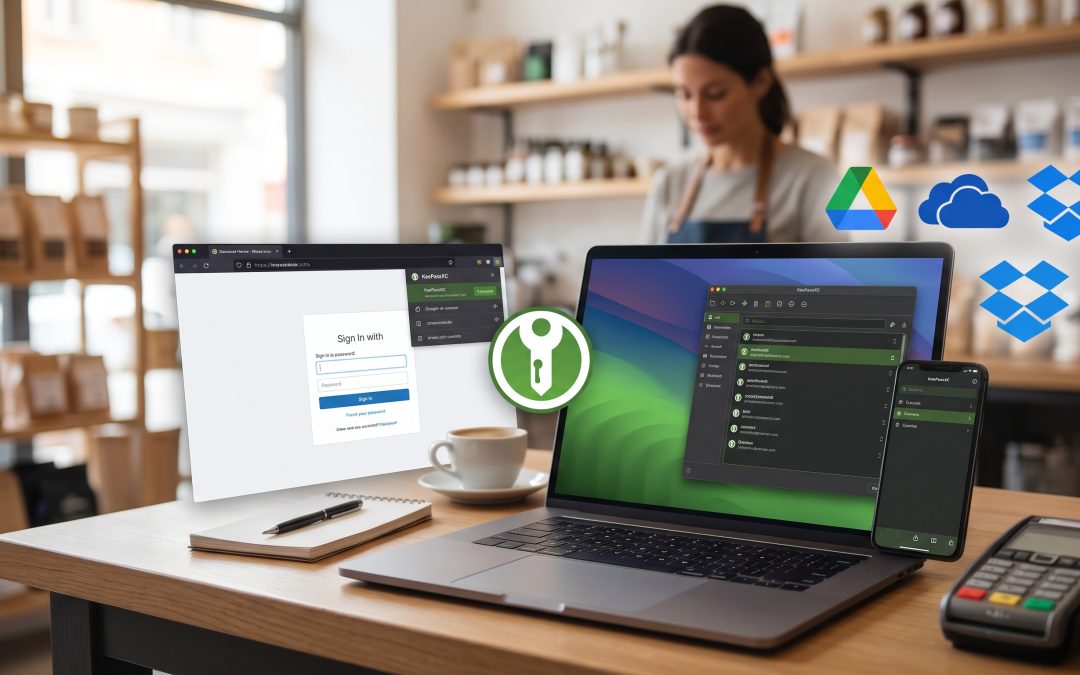
¿Guardas las contraseñas de tu negocio en el navegador? Por qué ha llegado el momento de dar el salto a KeePassXC
Para cualquier comercio o pyme, el navegador web es el centro de operaciones: entramos a la banca online, a las plataformas de proveedores, a Hacienda, a la tienda online o a las redes sociales. Por comodidad, casi todos caemos en la tentación de pulsar “Guardar contraseña” cuando Chrome, Edge o Safari nos lo ofrecen.
Sin embargo, para un negocio, dejar todas las claves en el navegador equivale a dejar la llave maestra de la tienda escondida debajo del felpudo: es accesible, pero está exactamente en el primer lugar donde cualquier ladrón va a mirar.
El peligro invisible de guardar claves en el navegador
Los ciberdelincuentes no suelen atacar a las pequeñas empresas con métodos de película; utilizan pequeños programas maliciosos llamados «infostealers». Estos virus entran a través de un archivo adjunto engañoso en una supuesta factura o al descargar un catálogo y van directos a los navegadores del equipo.
En cuestión de segundos, son capaces de extraer todas las contraseñas guardadas en texto plano y enviarlas fuera del negocio. Si además un portátil sufre un robo físico o una avería y acaba en manos ajenas, quien acceda al perfil del navegador tiene entrada libre a todas las cuentas de la empresa.
KeePassXC: tu propia caja fuerte digital blindada
KeePassXC es un gestor de contraseñas independiente, de código abierto y gratuito, diseñado con un principio básico: la seguridad absoluta de tus datos.
Cifrado de nivel militar: Todas tus contraseñas se guardan en un único archivo blindado (con extensión
.kdbx) utilizando algoritmos de cifrado de máxima seguridad (AES-256).Una única llave maestra: Para abrir la caja fuerte solo tienes que memorizar una única contraseña principal (o usar una llave de seguridad). Mientras el programa esté bloqueado, nadie —ni un virus ni un ladrón físico— puede descifrar su contenido.
Tú eres el único dueño: A diferencia de otros servicios de pago en internet que almacenan tus datos en servidores que pueden ser vulnerados, con KeePassXC el archivo reside únicamente donde tú decidas.
En la nube (Drive, Dropbox, OneDrive), pero bajo tu control total
Uno de los grandes temores al usar un gestor local es: «¿Qué pasa si necesito consultar una clave desde el móvil o desde el ordenador de casa?».
La solución es muy sencilla: guarda tu archivo .kdbx dentro de una carpeta sincronizada en Google Drive, OneDrive o Dropbox.
Acceso multidispositivo: Al sincronizar ese archivo, cualquier cambio que hagas en la tienda se actualiza de inmediato en el portátil de casa o en tu teléfono (mediante apps compatibles como KeePassDX en Android o Strongbox en iOS).
Inmune a hackeos en la nube: Aunque alguien lograse acceder a tu cuenta de Google Drive o Dropbox, solo vería un archivo cifrado impenetrable. Sin tu contraseña maestra, ese archivo es inservible para un atacante.
Autorellenado: rapidez sin renunciar a la seguridad
Tener contraseñas complejas (como x8#K9!vL2$pQ) no significa perder tiempo tecleando caracteres raros en cada inicio de sesión:
Extensión KeePassXC-Browser: Se conecta directamente entre tu navegador habitual y la aplicación KeePassXC.
Detección inteligente de páginas: Al entrar al portal de un banco o proveedor, la extensión detecta el sitio web legítimo y te ofrece rellenar usuario y contraseña con un solo clic.
Protección contra el «phishing»: Si caes por error en un correo fraudulento que suplanta a tu banco con una dirección web falsa, la extensión no reconocerá la URL y no rellenará tus datos, salvándote de caer en la trampa.
Dar el paso no requiere conocimientos técnicos avanzados ni pagar costosas suscripciones mensuales: solo instalar la aplicación, crear la base de datos protegida con una contraseña robusta y empezar a sustituir las claves repetidas por contraseñas seguras.
A continuación te dejo una guía cubre la instalación en el ordenador, la creación de la base de datos protegida sincronizada mediante la aplicación oficial de Google Drive, y la vinculación con la extensión de navegador para autocompletar credenciales de forma segura.
Buenas prácticas de uso diario
Bloqueo automático: En KeePassXC, entra en Opciones > Seguridad y activa el bloqueo tras unos minutos de inactividad para que nadie acceda si dejas el puesto desatendido.
Copia de seguridad externa: Aunque Google Drive guarda historial de versiones, realiza periódicamente una copia manual del archivo
.kdbxen un pendrive o disco externo desconectado.Acceso desde el móvil: En dispositivos móviles, puedes instalar una aplicación compatible de código abierto (como KeePassDX en Android o Strongbox en iOS) y abrir el archivo
.kdbxdirectamente desde la app de Google Drive.

Comentarios recientes